
Planungstool · Beta
Dein Waldgarten, geplant bevor der erste Spatenstich fällt
Ein Baum, der falsch steht, lässt sich nicht einfach zwei Meter weiter verschieben, wenn er einmal fünf Jahre gewachsen ist. Mit unserem Planungstool planst du deine Fläche vorher, direkt im Browser, mit echten Kronengrößen und ganz ohne Vorkenntnisse. Wer möchte, plant maßgenau wie im CAD.
Aktuell für Beta-Testerinnen und Beta-Tester. Du möchtest testen? Schreib uns, wir schicken dir den Zugang.
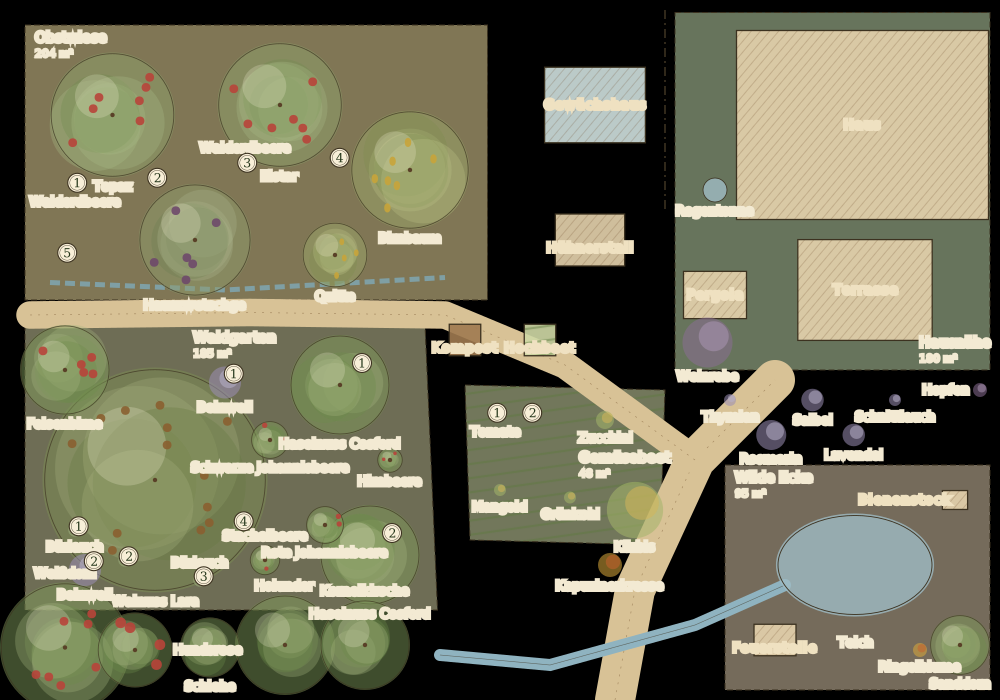
Zwei Wege zu deinem Plan
Du entscheidest beim Start und kannst jederzeit wechseln. Dein Plan bleibt dabei gleich.
Einfach planen
für alleIn wenigen Minuten zum schönen Gartenplan.
- Gartengröße eintippen oder Luftbild hochladen
- Pflanzen aus Kacheln auf den Plan ziehen
- Tipps, wenn etwas zu eng oder zu nah am Haus steht
- Ergebnis als Gartenplakat im Aquarell-Stil
Profi-Planung
maßgenauWie im CAD, aber verständlich.
- Lineale, Raster und Einrasten in Metern
- Längen beim Zeichnen eintippen, Bemaßungen setzen
- Eigenschaften je Pflanze: Position, ⌀, Pflanzjahr, Sorte, Notiz
- Ebenen, Tastenkürzel, Plan-PDF mit Legende
Beispiel
Waldgarten am Sonnenhang
40 × 28 m · 45 Pflanzen in 35 Arten · 5 Flächen: so kann dein Plan aussehen.
Alle vier PDFs hat das Planungstool direkt aus diesem Beispiel erzeugt. Im Planungstool findest du dieses Beispiel auf dem Startbildschirm unter „Beispiel ansehen“. Oder du lädst den Beispielplan herunter und öffnest ihn im Planungstool über „📂 Plan laden“.
Was du am Ende in der Hand hast
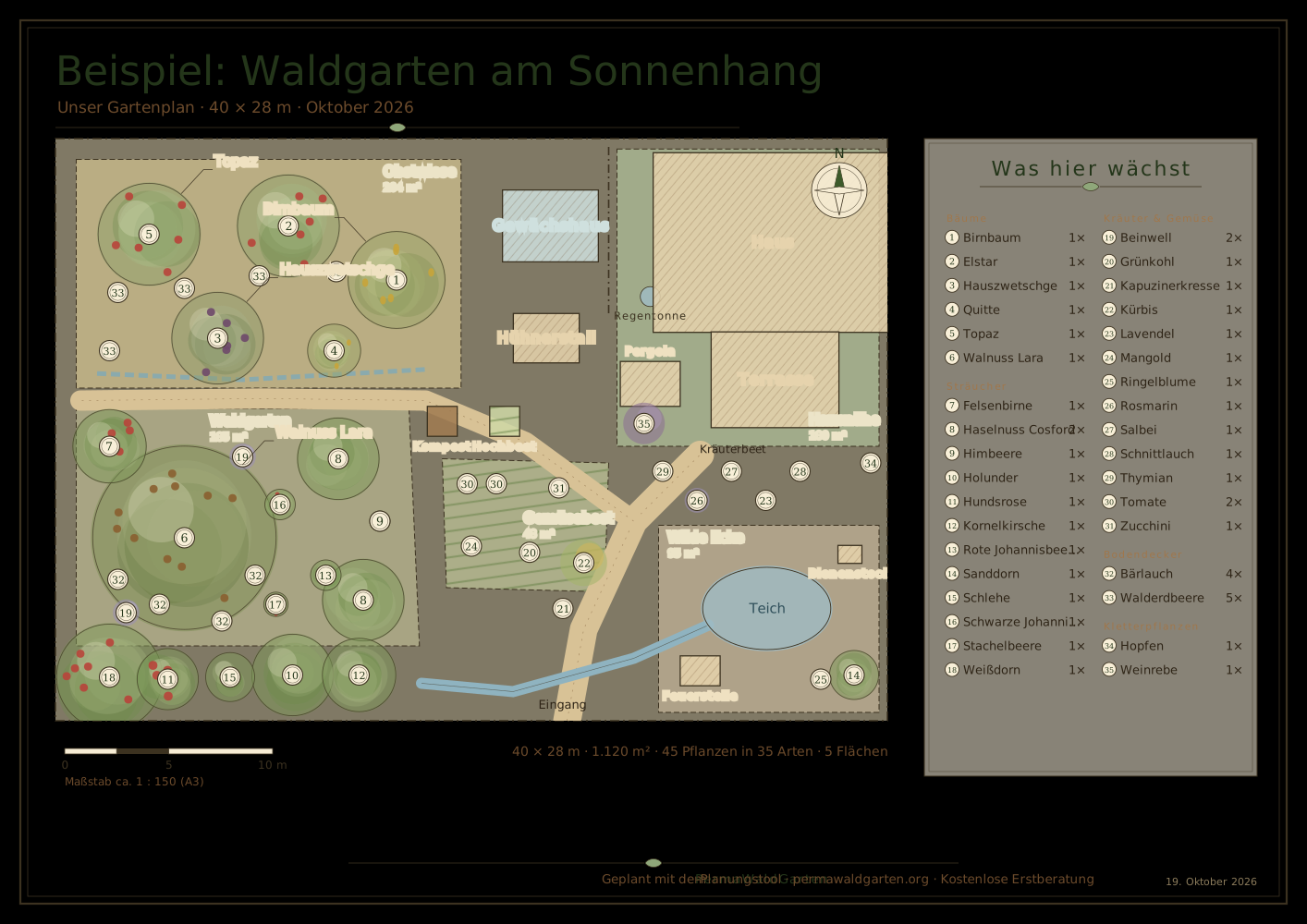
Gartenplakat
PDF oder Bild, A3Dein Plan im Aquarell-Stil mit Legende „Was hier wächst“.
Beispiel als PDF ansehen (1,6 MB)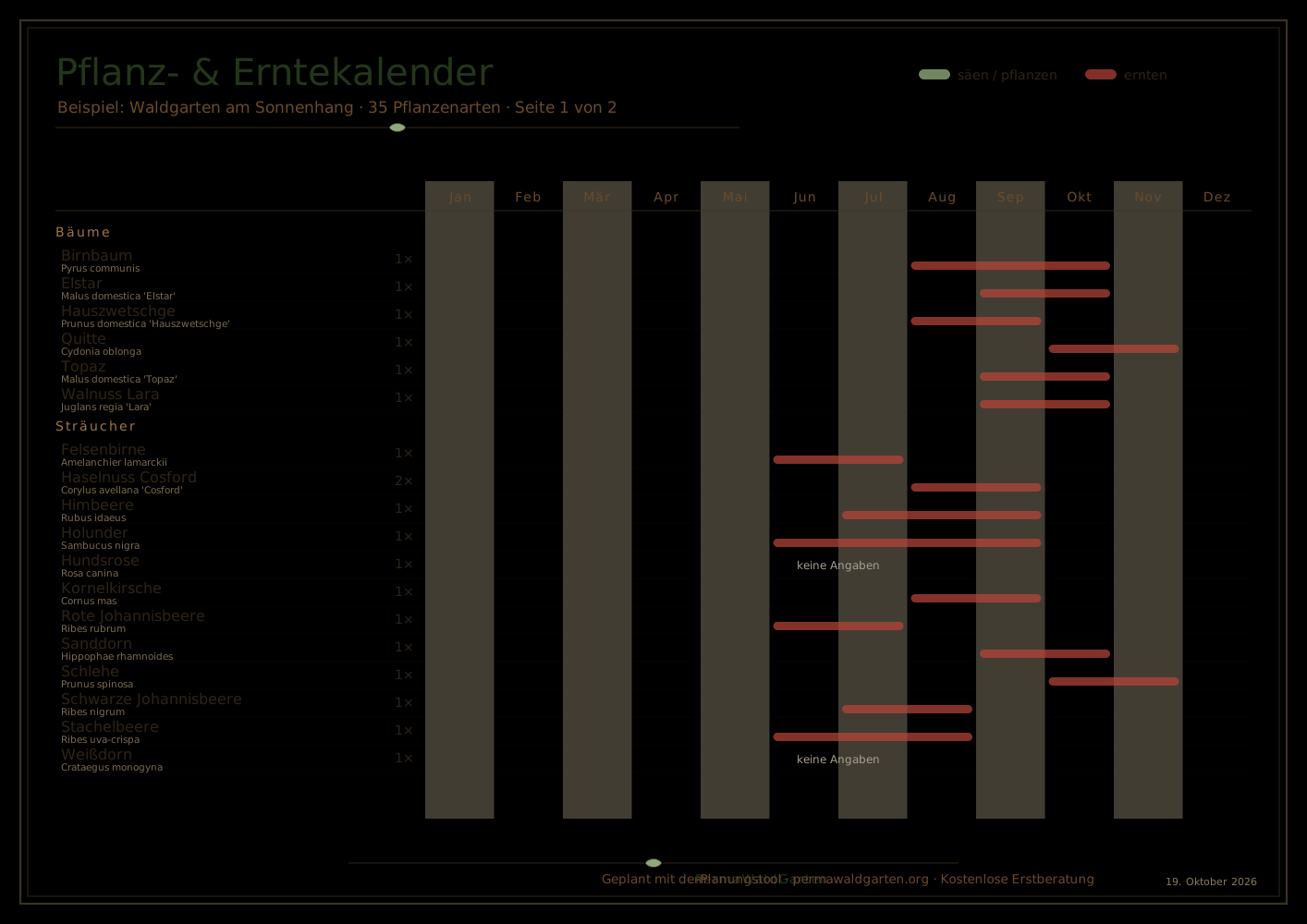
Pflanz- & Erntekalender
PDFAlle deine Pflanzen mit Säen- und Erntezeiten auf einem Blatt.
Beispiel als PDF ansehen (1,4 MB)Plan-PDF mit Legende
PDFFür die Umsetzung: Plan, Flächen, Weglängen und Pflanzen mit Durchmesser.
Beispiel als PDF ansehen (1,6 MB)Pflanzenliste
PDF, A4 zum AbhakenAls Einkaufsliste zum Abhaken, nach Bäumen, Sträuchern und Kräutern sortiert.
Beispiel als PDF ansehen (1,5 MB)Was das Planungstool kann
Eigenes Luftbild oder Maße
Plane auf deiner echten Fläche oder gib einfach Breite und Tiefe ein.
Über 380 Pflanzenarten
Mit echten Wuchsbreiten, Licht- und Standortansprüchen, guten Nachbarn und Erntezeiten.
Echte Kronengrößen
Bäume werden so groß gezeichnet, wie sie ausgewachsen sind. So siehst du sofort, ob der Platz reicht.
Tipps und Warnungen
Steht ein Baum zu nah am Haus oder zu eng am Nachbarn, sagt dir das Planungstool Bescheid.
Garten-Check
Blüten für Bienen, Wasserstelle, Bodendecker, Schichten, Erntemonate: alles auf einen Blick.
Zonen, Wege und Wasser
Flächen, Wege, Zäune, Bäche und Mulden einzeichnen, Flächen in m² automatisch.
Maßgenau im Profi-Modus
Lineale, Raster, Längeneingabe, Bemaßung, Ebenen sperren.
Deine Daten bleiben bei dir
Alles läuft im Browser, nichts wird hochgeladen. Pläne als Datei speichern und später weiterarbeiten.
Warum digitale Planung vor dem ersten Spatenstich zählt
In der Permakultur gilt der Grundsatz, erst zu beobachten und zu planen, bevor eingegriffen wird. Das erklären wir ausführlicher auf unserer Permakultur-Seite. Ein Plan auf dem Bildschirm lässt sich in fünf Minuten wieder ändern, ein bereits gepflanzter Baum nicht. Wer vorher durchspielt, wo Licht und Schatten fallen, welche Pflanzen zusammen funktionieren und wie die Zonen zueinander liegen, vermeidet teure Fehler, die sonst erst nach Jahren sichtbar werden.
Für wen das Planungstool gedacht ist
Für alle, die eine Fläche vor sich haben und nicht wissen, wo sie anfangen sollen: Privatpersonen mit eigenem Garten, Landwirt:innen, die einen Teil ihrer Fläche umstellen wollen, Kommunen, die ein Schulgelände oder eine öffentliche Fläche naturnah gestalten möchten, und Unternehmen, die ihr Firmengelände aufwerten wollen. Im Einfach-Modus ohne Vorkenntnisse, im Profi-Modus für Planer:innen, die maßgenau arbeiten.
Das Zonen-Modell im Planungstool
Fünf Zonen, nach Nutzungsintensität geordnet: dieselbe Logik wie auf unseren Projektflächen.
Zone 1 · Hausnähe
Intensiv genutzt, direkt am Haus: täglicher Weg, Kräuter, Terrasse.
Zone 2 · Gemüsebeet
Regelmäßig besucht, Beete und Anbauflächen in Reichweite.
Zone 3 · Obstwiese
Obstbäume und größere Pflanzungen, seltenere, saisonale Pflege.
Zone 4 · Waldgarten
Mehrschichtig, halbwild: Bäume, Sträucher, Kräuter und Bodendecker.
Zone 5 · Wilde Ecke
Kaum Eingriffe, Rückzugsraum für die Natur.
So funktioniert’s, in drei Schritten
- 1
Mein Garten
Maße eintippen (z. B. 30 × 20 m) oder Luftbild laden und eine bekannte Strecke anklicken.
- 2
Pflanzen & Dinge
Bäume, Sträucher, Kräuter, Gebäude und Wasser auf den Plan ziehen. Flächen und Wege einzeichnen.
- 3
Fertig & Mitnehmen
Gartenplakat, Pflanz- & Erntekalender, Plan-PDF oder Pflanzenliste herunterladen.
Ausführliche Hilfe gibt es im Planungstool unter „?“ oder mit der Taste F1, inklusive aller Tastenkürzel und Begriffe wie Raster, Einrasten und gerade Linien.
Rückmeldung
Was Beta-Tester:innen sagen
„Der Planer ist top und auch für Techniklaien leicht zu bedienen. Ich konnte meinen Garten vorab perfekt nach meinen Wünschen planen und ausprobieren, was mir gefällt und was mir wichtig ist mit einzuplanen. Der Pflanzenfinder hat mir sehr geholfen, die richtigen Standorte und Vorteile der einzelnen Bäume, Sträucher und Kräuter herauszufinden, sodass ich gleichzeitig auch noch sehr viel lernen und mitnehmen konnte.“
Häufige Fragen
Brauche ich ein Luftbild?
Nein. Du kannst auch einfach die Maße deines Gartens eintippen.
Funktioniert das Planungstool am Handy?
Nein, nur am Computer (Laptop oder PC). Zum Planen braucht es einen größeren Bildschirm und eine Maus.
Wo werden meine Pläne gespeichert?
Nur in deinem Browser. Mit „💾 Speichern“ sicherst du deinen Plan als Datei und kannst ihn jederzeit wieder öffnen oder weitergeben.
Wie genau sind Pflanzengrößen und Erntezeiten?
Es sind Richtwerte. Standort, Sorte und Unterlage verändern sie.
Ich möchte lieber persönlich planen.
Gern! Unsere kostenlose Beratung hilft dir beim Start.
Aktueller Stand: Beta-Test
Das Planungstool befindet sich im Beta-Test. Der Funktionsumfang wächst laufend, und wer jetzt einsteigt, gestaltet mit seinem Feedback direkt mit, was als Nächstes kommt, zum Beispiel die Wachstumsansicht über die Jahre oder den Export für CAD-Programme. Im Planungstool gibt es dafür oben den Knopf 💬 Feedback.
Weiterlesen